※この記事にはアフィリエイト広告を含みます。
韓国旅行でスマホを使うために、最近はeSIMを利用しています。
NAVERマップで道を調べたり、地下鉄やバスのルートを確認したり、旅行中はスマホを使う場面がかなり多いため、韓国へ到着してすぐインターネットが使えるように準備しています。
今回の3泊4日の韓国旅行では、Qoo10の「KT JAPAN公式」韓国eSIM・4日間(96時間)データ無制限プランを利用しました。
このeSIMを使うのは今回が初めてではなく、これまでに3〜4回利用しています。
ただ、初めて設定したときは、
「日本でどこまで設定しておけばいい?」
「主回線と副回線はいつ切り替える?」
「アクティベートできませんと表示されたけど大丈夫?」
など、分かりにくいところもありました。
この記事では、2026年8月の韓国旅行で実際に利用したeSIMをもとに、購入後に日本でやった設定から、韓国到着後の切り替え、帰国後までの流れをご紹介します。
※この記事では、私が実際に利用したときの設定方法を紹介しています。端末やOS、eSIMの商品・仕様などによって設定方法が異なる場合があります。必ず購入したeSIMの説明書や最新の案内を確認しながら設定してください。
今回利用したのはQoo10「KT JAPAN公式」の韓国eSIM
今回利用したのは、Qoo10のKT JAPAN公式ショップで販売されている韓国eSIMです。
私が購入したのは、
- 4日間(96時間)
- データ無制限
- KT回線
- 010電話番号付き
のプランです。
2026年7月27日に購入し、8月10日からの3泊4日の韓国旅行で利用しました。
商品ページでは1,900円でしたが、購入時は割引が適用され、1,710円で購入できました。
※価格やプラン内容は購入時点のものです。最新の価格・プラン内容は商品ページをご確認ください。
私は他社のeSIMと毎回価格を比較して選んでいるわけではありません。
これまで何度か利用していて、設定しやすく、韓国での通信も問題なく使えていること、データ無制限で使い慣れていることから、今回も同じeSIMを選びました。
eSIMを購入する前に確認しておきたいこと
eSIMを購入する前に、まず確認しておきたいのが、自分のスマートフォンがeSIMに対応しているかです。
eSIMはすべてのスマートフォンで利用できるわけではありません。
今回購入したQoo10のKT JAPAN公式eSIMの商品ページには、自分のスマートフォンがeSIMを利用できる端末か確認する方法も記載されていました。
私は商品ページの説明を確認してから購入しています。
また、今回利用したeSIMでは、設定を進める際にパスポート情報などの入力が必要でした。
パスポート番号も必要になるため、設定するときはパスポートを手元に用意しておくとスムーズです。
※対応機種や利用条件などは変更される場合があります。購入前に販売元の商品ページや最新の案内をご確認ください。
Qoo10で購入後「オンラインサービス」から手続きを進める
私は2026年8月10日からの韓国旅行に向けて、7月27日にeSIMを購入しました。
購入後はQoo10の購入履歴を確認します。
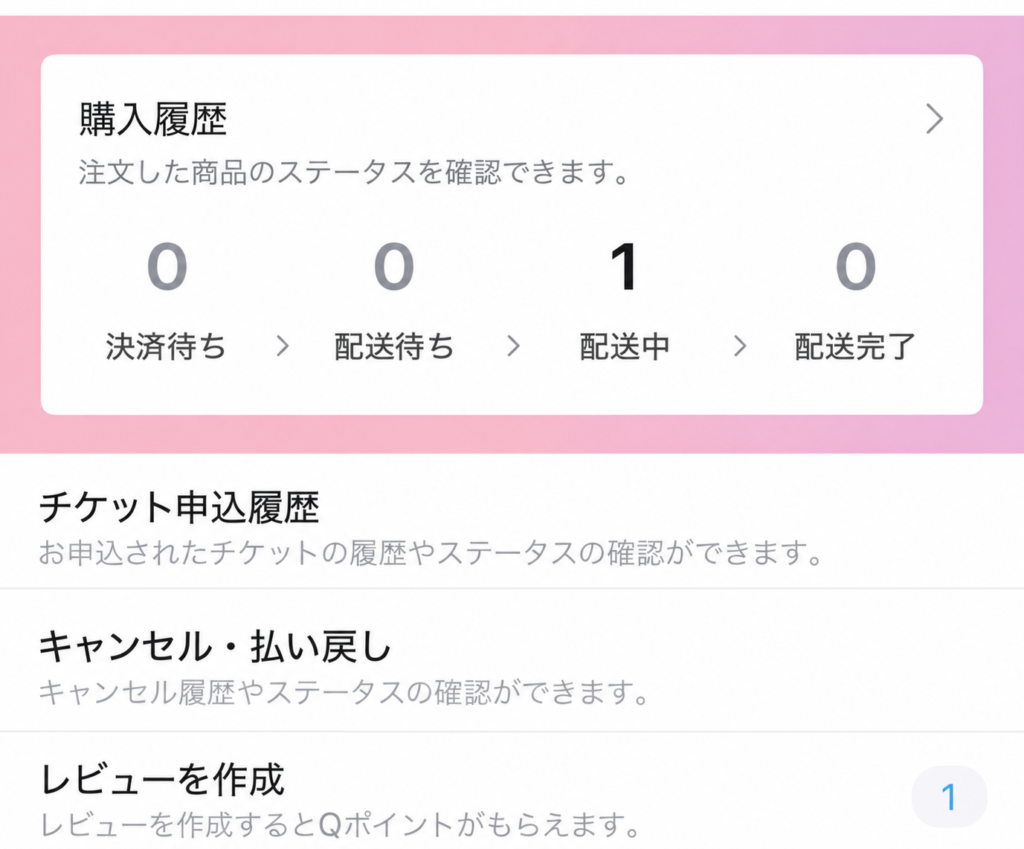
購入履歴を開くと、購入した商品の状況を確認できます。
私が設定したときは、eSIMが「配送中」になっている段階で手続きを進めました。
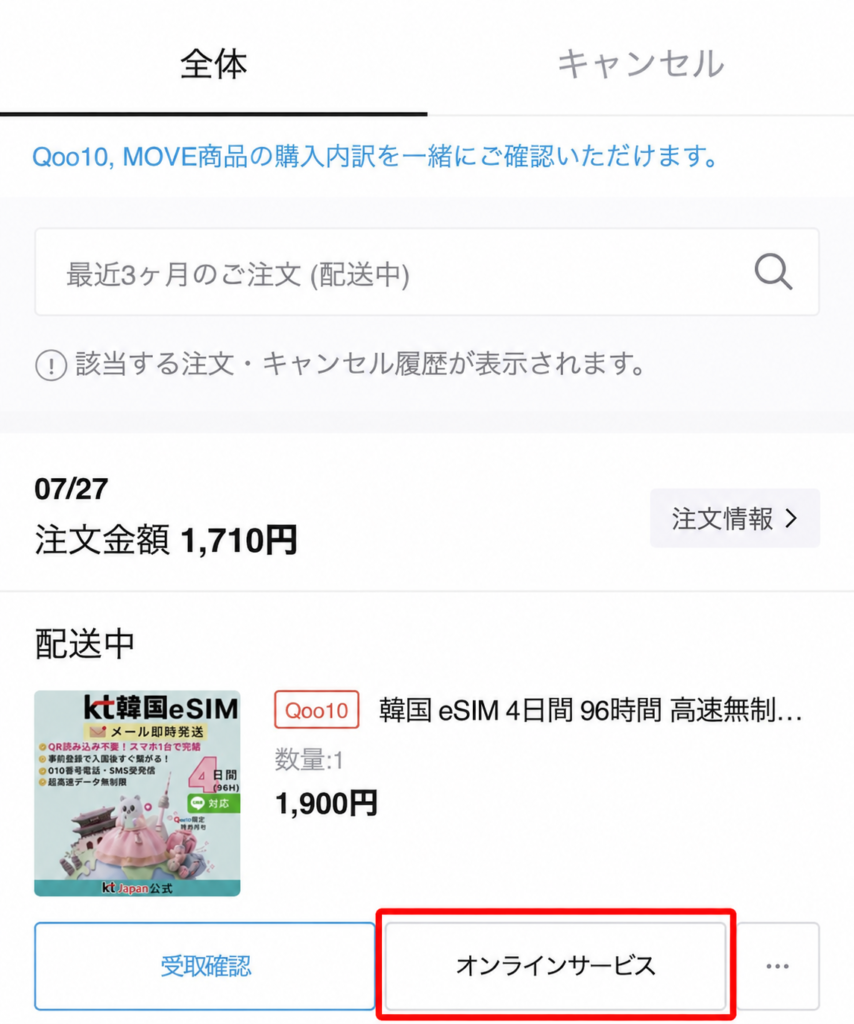
オンラインサービスから利用者情報を登録します。
私が設定したときは、パスポート番号などの入力が必要でした。
入力後は画面の案内に沿って手続きを進めます。
私は韓国へ到着してから設定するのではなく、eSIMを購入した日に、日本でできる設定をすべて済ませました。
日本にいる間にQRコードを読み込んでeSIMを設定
手続きを進めると、eSIM設定用の案内が届きました。
私はパソコンでメールを開き、表示されたQRコードをiPhoneで読み取って設定しました。
QRコードを読み込んだあとは、画面の案内に沿って設定を進めます。
私が設定したときは、
アクティベート→ 続ける→ モバイル通信プランの名称→ 続ける→「データ通信のみ」を選択→ 続ける
という流れで進めました。
設定後は、
設定 → モバイル通信 → 新しく追加されたSIM → モバイル通信プランの名称
と進み、韓国で利用するeSIMが分かるように、私は名称を「副回線」に変更しています。
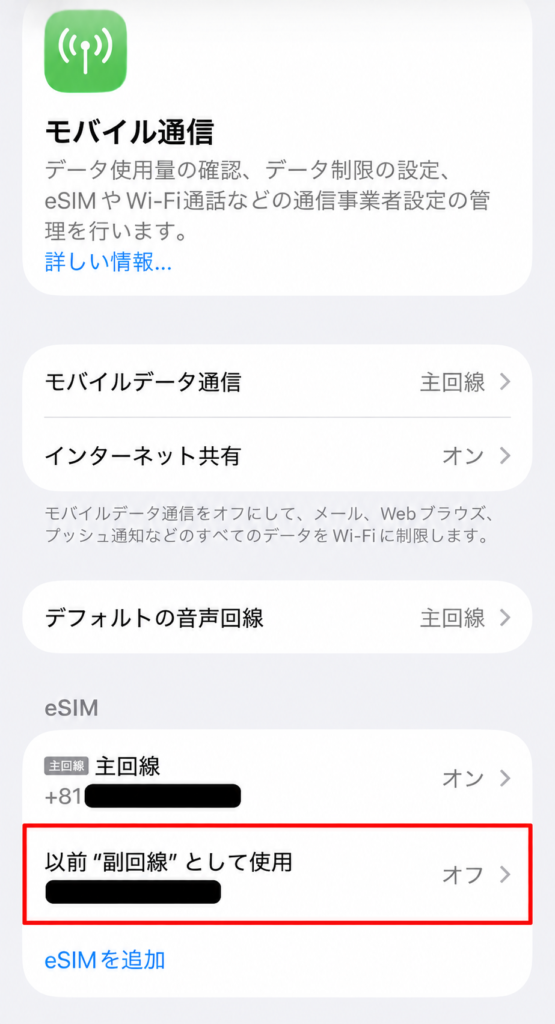
この時点ではまだ日本にいるため、韓国で使う副回線はOFFのままにしておきました。
「アクティベートできません」と表示されても慌てませんでした
日本でeSIMを設定しているとき、
「アクティベート中」や「アクティベートできません」
と表示されました。
初めて見ると、
「設定に失敗した?」
と不安になる表示ですが、私が購入したeSIMの説明には、日本では韓国の電波がないためエラー表示が出る場合があるものの正常という案内がありました。
そのため、私は購入元の説明を確認して、そのまま設定を終えました。
韓国で使う副回線はOFFのままにして、出発までは普段使っているワイモバイルの主回線を利用しました。
※同じ表示が出ても、原因が必ず同じとは限りません。設定時にエラーなどが表示された場合は、購入したeSIMの説明や販売元の最新案内をご確認ください。
飛行機に乗ったら主回線をOFFにする
韓国へ向かう飛行機に乗ったら、普段使っているワイモバイルの主回線をOFFにしました。
この時点では、韓国で利用する副回線もまだOFFのままです。
そのあと機内モードをONにして、韓国へ向かいました。
私の場合、出発時は、
主回線:OFF
副回線:OFF
機内モード:ON
の状態です。
韓国到着後に副回線をONにする
韓国へ到着したら、まず機内モードをOFFにしました。
そのあと、普段使っている主回線がOFFのままになっていることを確認し、韓国で使う副回線をONにします。
私は、
主回線:OFF
副回線:ON
モバイルデータ通信:ON
データローミング:OFF
の状態で利用しました。
副回線をONにしたあと、少し待つと通信できるようになりました。
購入したeSIMの説明には、つながらない場合は副回線のON・OFFを何度か切り替える方法も案内されていました。
私も韓国到着後、副回線のON・OFFを何度か切り替えたところ、少し待つと通信できるようになりました。
接続後は、NAVERマップやInstagramなどを開いて、問題なく通信できることを確認しました。
※設定方法は利用するeSIMや端末によって異なる場合があります。実際に利用する際は、購入したeSIMの設定方法をご確認ください。
空港の待ち時間に旅行で使うアプリも確認
通信できることを確認したあとは、入国審査などで待ち時間があるときに、旅行中に使うアプリも確認しています。
私がよく確認するのは、NAVERマップ、地下鉄アプリ、WOWPASSなど。
実際にアプリを開いて、問題なく使えるかチェックしています。
韓国へ到着してすぐ使うアプリが動くことを確認できると、そのあとの移動もスムーズです。
韓国旅行で私が実際に使っているアプリについては、こちらの記事で詳しくまとめています。
また、金浦空港に到着してからホテルへ向かうまでに私がやっていることはこちらの記事で紹介しています。
3泊4日の旅行中は通信トラブルなく使えました
2026年8月の韓国旅行では、3泊4日の間、韓国用の副回線をON、ワイモバイルの主回線をOFFにした状態で過ごしました。
旅行中はNAVERマップをかなり頻繁に使っています。
徒歩ルートや現在地を確認したり、地下鉄やバスで移動するときにルートを確認したりと、旅行中はスマホを使う機会が多くありました。
Instagramを見たり投稿したりすることもありました。
今回利用したプランはデータ無制限だったため、旅行中にデータ使用量を気にすることはほとんどありませんでした。
ホテルではWi-Fiも利用しています。
今回の3泊4日では通信が途切れたり、設定をやり直したりすることもなく、旅行中は問題なくサクサク使えました。
私は旅行中にテザリングは利用していません。
これまで同じeSIMを3〜4回利用していますが、設定に慣れていることに加えて、韓国で問題なく通信できていることもリピートしている理由のひとつです。
帰国後は韓国eSIMをOFFにして主回線をON
帰国するときは、韓国から日本へ向かう飛行機に乗ったあと機内モードをONにしました。
関西空港へ到着したら、韓国で使っていた副回線をOFFにして、普段使っているワイモバイルの主回線をONに戻しました。
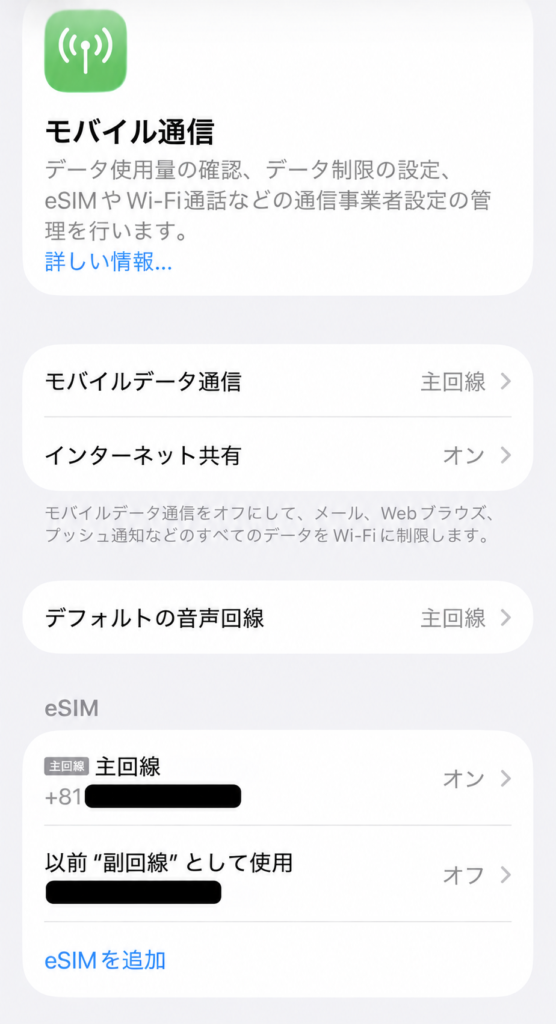
韓国eSIM自体は関空に着いてすぐ削除せず、私は後日削除しています。
削除するときは韓国用のeSIMを選び、「eSIMを削除」から削除しました。
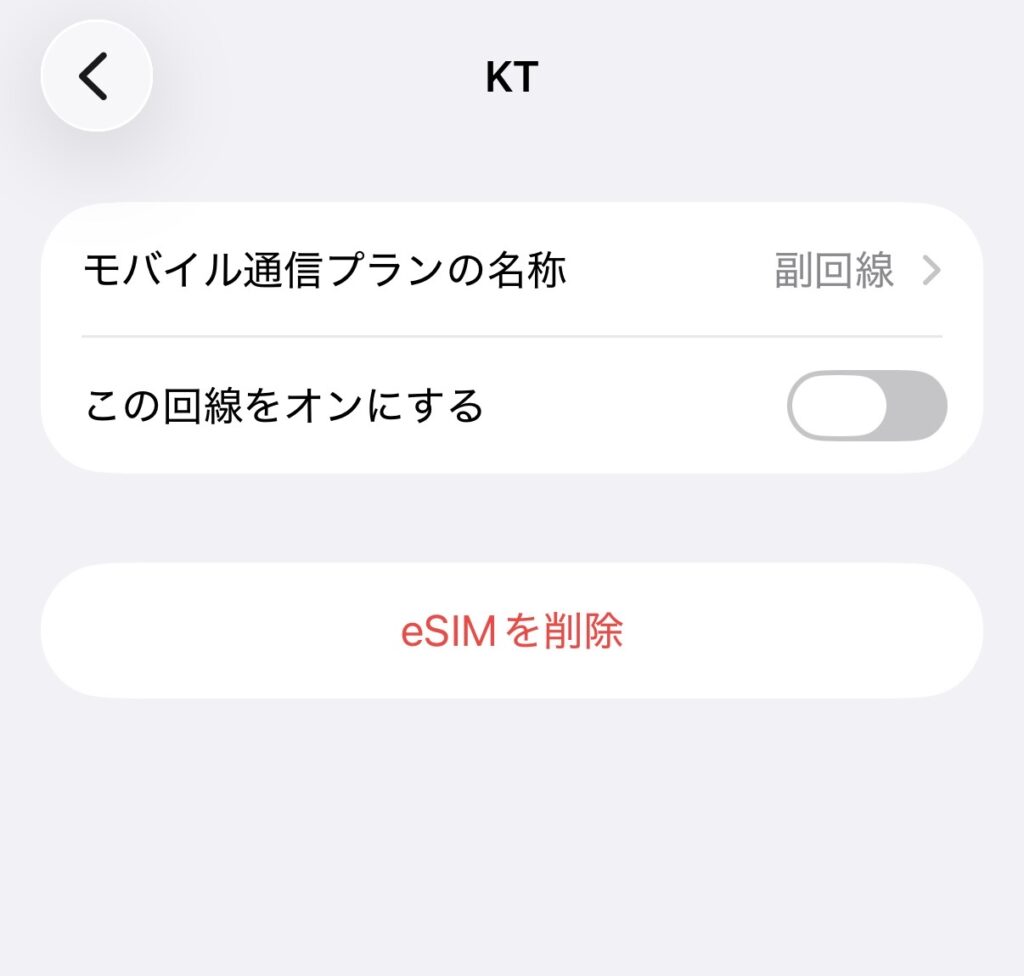
※eSIMを削除したあとの再利用可否などは商品によって異なる場合があります。削除する前に購入したeSIMの案内をご確認ください。
Qoo10のKT JAPAN公式eSIMを使って感じたこと
今回もQoo10のKT JAPAN公式eSIMを利用しましたが、3泊4日の旅行中、通信で困ることはありませんでした。
私が繰り返し利用している理由は、設定方法に慣れていること、データ無制限で通信量を気にせず使えること、これまで韓国で問題なく通信できていることです。
特に私は旅行中、NAVERマップを頻繁に使います。
道を歩きながら現在地を確認したり、地下鉄やバスのルートを調べたりするため、データ量をあまり気にせず使えるのは便利だと感じています。
ただ、私は他社のeSIMと細かく料金を比較して選んでいるわけではありません。
何度か利用していて使い慣れていることも含めて、今回も同じeSIMを選びました。
旅行日数や必要なデータ量によって合うeSIMは変わると思うので、自分の使い方に合ったプランを選ぶのがおすすめです。
※価格やプラン内容は変更される場合があります。最新情報は商品ページをご確認ください。
まとめ|eSIMは日本で設定を済ませておくと到着後がスムーズ
韓国旅行では、NAVERマップや地下鉄アプリなど、スマホを使う場面がたくさんあります。
私は韓国へ到着してから設定で慌てないように、日本にいる間にeSIMの購入・利用登録・設定まで済ませておくようにしています。
今回も、日本で韓国用eSIMを「副回線」として設定し、OFFの状態で韓国へ向かいました。
利用した流れはシンプルで、
- 日本: eSIMを購入・設定し、副回線はOFFにしておく
- 韓国到着後: 機内モードをOFFにして、副回線をONにする
- 帰国後: 副回線をOFFにして、普段使っている主回線をONに戻す
という流れでした。
初めて設定したときは、主回線と副回線をいつ切り替えるのか分かりにくく、「アクティベートできません」という表示にも少し戸惑いました。
何度か利用した今は、日本でできる設定を済ませておき、韓国に到着したら副回線をONにするという流れで使っています。
旅行中もNAVERマップや検索などを問題なく使うことができ、今回もeSIMを利用してよかったです。
これから韓国旅行でeSIMを利用する方の参考になればうれしいです。
※この記事は、2026年8月にQoo10「KT JAPAN公式」の韓国eSIMをiPhoneで実際に利用した体験をもとにまとめています。設定方法・対応機種・料金・プラン内容・利用条件などは変更される場合があります。購入・設定の際は、販売元の最新情報や説明書をご確認ください。